

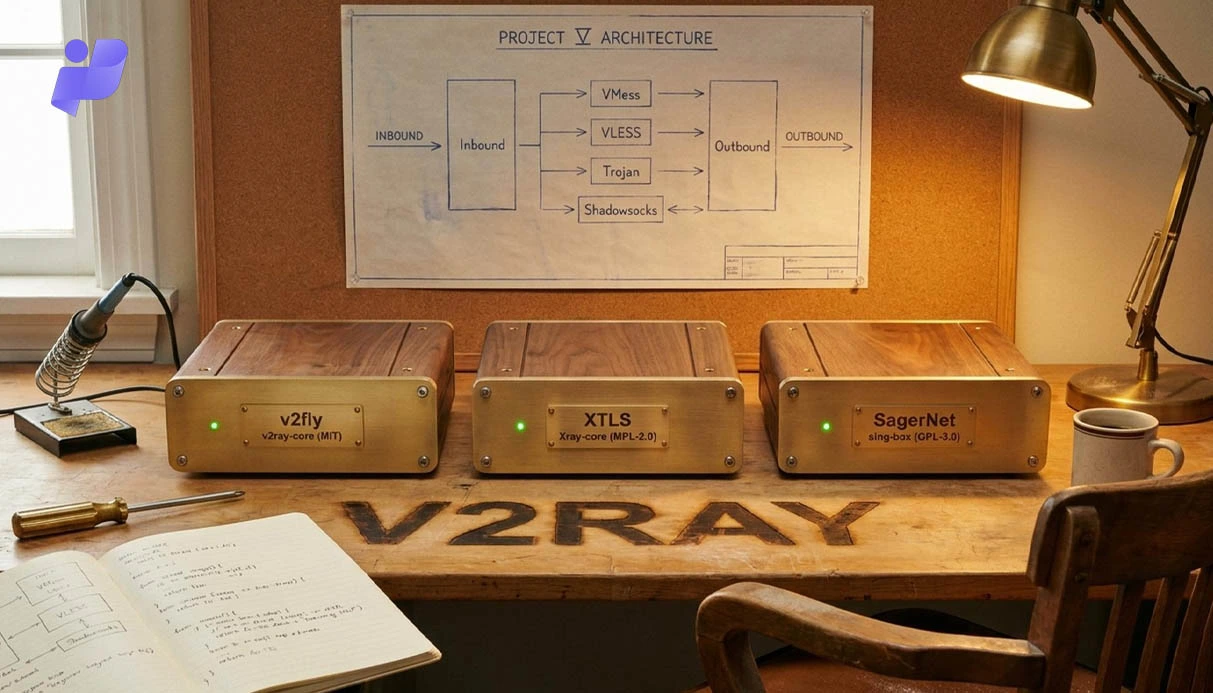
اگر سرویس خود را خریداری کردهاید و نمیدانید چگونه آن را روی گوشی یا کامپیوتر خود فعال کنید، نگران نباشید! در این آموزش قصد داریم نحوه اتصال به سرویس را به زبان ساده و بهصورت تصویری و مرحلهبهمرحله توضیح دهیم.
برای استفاده از سرویس، ابتدا باید نرمافزار مناسب دستگاه خود را نصب کنید و سپس کانفیگ اختصاصی سرویس را به برنامه اضافه کنید.
در این راهنما، نحوه راهاندازی سرویس روی دستگاههای مختلف را آموزش میدهیم:
- آیفون (iOS) با نرمافزار V2Box
- اندروید با نرمافزار V2Box
- مک (macOS) با نرمافزار V2Box
- ویندوز با نرمافزار v2rayN
قبل از شروع اتصال به چه چیزهایی نیاز داریم؟
قبل از انجام مراحل، مطمئن شوید موارد زیر را در اختیار دارید:
- اطلاعات یا لینک کانفیگ اختصاصی سرویس که پس از خرید دریافت کردهاید.
- نرمافزار مناسب دستگاه خود.
- اتصال اینترنت برای نصب برنامه و راهاندازی اولیه.
نکته مهم: لینک یا کد کانفیگ را کپی کنید تا در مراحل بعد بتوانید آن را به نرمافزار اضافه کنید.
آموزش اتصال در آیفون، اندروید و مک با V2Box
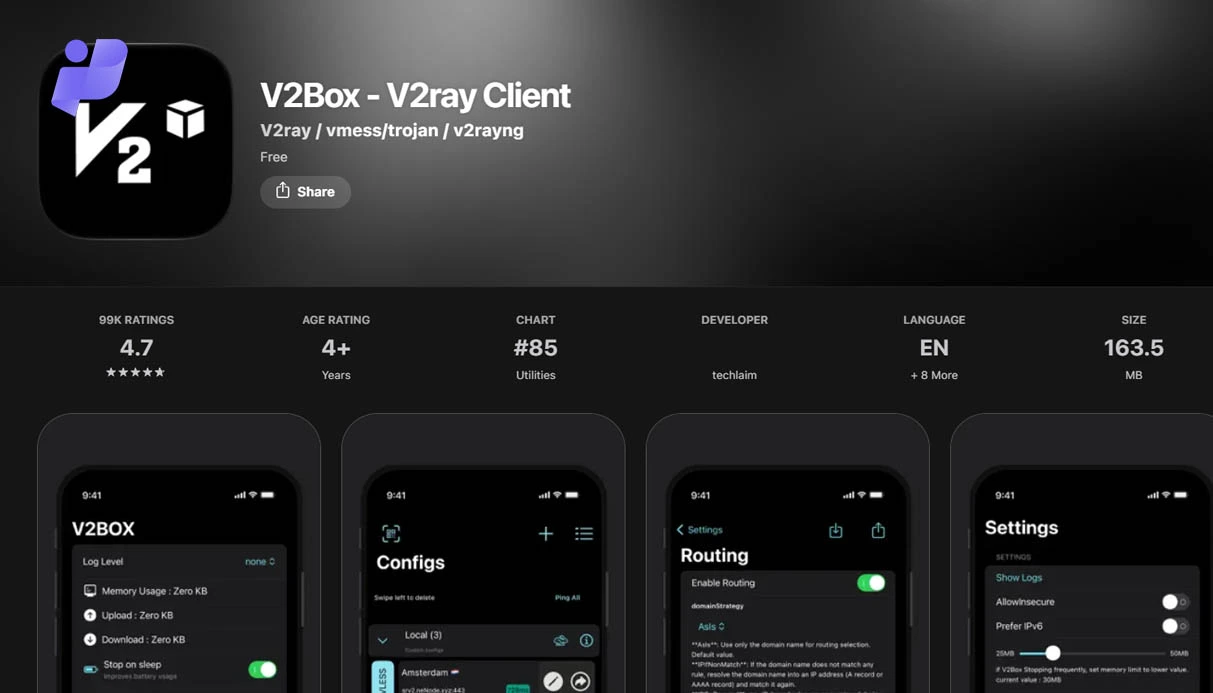
برای اتصال در دستگاههای آیفون، اندروید و مک از نرمافزار V2Box استفاده میکنیم.
- مرحله اول: دانلود و نصب برنامه V2Box
ابتدا متناسب با دستگاه خود نرمافزار V2Box را دانلود و نصب کنید.
- کاربران آیفون میتوانند برنامه را از App Store دریافت کنند.
- کاربران اندروید میتوانند برنامه را از Google Play دانلود کنند.
- کاربران مک نیز میتوانند از نسخه مخصوص macOS استفاده کنند.
پس از نصب، برنامه V2Box را اجرا کنید.
- مرحله دوم: ورود به بخش کانفیگها (Configs)
پس از باز کردن برنامه، وارد صفحه اصلی V2Box میشوید.
در این صفحه وضعیت اتصال و اطلاعات مربوط به مصرف اینترنت نمایش داده میشود.
برای اضافه کردن کانفیگ جدید:
- وارد بخش Configs شوید.
- در این قسمت لیست کانفیگهای موجود نمایش داده میشود.
- برای اضافه کردن کانفیگ جدید، روی علامت + در بالای صفحه ضربه بزنید.
- مرحله سوم: وارد کردن لینک یا کد کانفیگ
پس از انتخاب علامت +، گزینههای مختلفی برای افزودن کانفیگ نمایش داده میشود.
اگر لینک یا کد کانفیگ سرویس خود را از قبل کپی کردهاید، گزینه زیر را انتخاب کنید:
Import from clipboard
با انتخاب این گزینه، برنامه اطلاعات کانفیگی را که در حافظه موقت گوشی کپی کردهاید، وارد میکند.
نکته: قبل از انتخاب این گزینه مطمئن شوید لینک یا کد کانفیگ را بهدرستی کپی کردهاید.
- مرحله چهارم: اضافه شدن موفقیتآمیز کانفیگ
پس از وارد کردن کانفیگ، در صورت موفقیتآمیز بودن عملیات، اطلاعات سرویس شما در لیست کانفیگهای برنامه نمایش داده میشود.
در این مرحله:
- وارد بخش Configs شوید.
- کانفیگ اضافهشده را در قسمت Local مشاهده کنید.
- از اضافه شدن کانفیگ به لیست اطمینان حاصل کنید.
اکنون کانفیگ شما آماده اتصال است.
- مرحله پنجم: برقراری اتصال به سرویس
حالا نوبت فعال کردن سرویس است.
- به صفحه اصلی برنامه برگردید.
- گزینه Slide to Connect را مشاهده میکنید.
- نوار اتصال را به سمت موردنظر بکشید تا اتصال برقرار شود.
- در صورت موفقیتآمیز بودن اتصال، وضعیت برنامه از Disconnected به Connected تغییر میکند.
تبریک! سرویس شما با موفقیت روی آیفون، اندروید یا مک راهاندازی شده است.
آموزش اتصال در ویندوز با نرمافزار v2rayN
اگر از کامپیوتر یا لپتاپ ویندوزی استفاده میکنید، برای اتصال باید نرمافزار v2rayN را نصب و راهاندازی کنید.
در ادامه تمام مراحل را توضیح میدهیم.
- مرحله اول: دانلود و استخراج نرمافزار
ابتدا فایل نرمافزار v2rayN مخصوص ویندوز را از فایل دانلودی ارائهشده دریافت کنید.
پس از دانلود:
- فایل فشرده نرمافزار را پیدا کنید.
- روی فایل کلیک راست کنید.
- گزینه Extract یا Extract All را انتخاب کنید تا فایلها از حالت فشرده خارج شوند.
- وارد پوشه استخراجشده شوید.
در داخل پوشه، فایلهای مختلف برنامه را مشاهده میکنید.
- مرحله دوم: اجرای نرمافزار v2rayN
پس از استخراج فایلها:
- وارد پوشه نرمافزار شوید.
- فایل اجرایی با نام v2rayN.exe را پیدا کنید.
- روی آن دوبار کلیک کنید تا برنامه اجرا شود.
پس از باز شدن برنامه، پنجره اصلی v2rayN نمایش داده میشود.
در این صفحه میتوانید کانفیگهای خود را اضافه و مدیریت کنید.
- مرحله سوم: وارد کردن لینک کانفیگ
در این مرحله باید لینک یا اطلاعات کانفیگ سرویس را به نرمافزار اضافه کنید.
ابتدا لینک کانفیگ اختصاصی خود را کپی کنید.
سپس:
- وارد نرمافزار v2rayN شوید.
- از صفحه اصلی برنامه، کلیدهای Ctrl + V را روی کیبورد فشار دهید.
- با این کار، لینک کانفیگ از حافظه موقت وارد برنامه میشود.
- در صورت موفقیتآمیز بودن عملیات، کانفیگ جدید در لیست سرورها نمایش داده خواهد شد.
همچنین طبق گزینههای موجود در برنامه، امکان وارد کردن لینک از بخش Configuration و گزینه Import Share Links from clipboard نیز وجود دارد.
- مرحله چهارم: فعال کردن کانفیگ
پس از اضافه شدن کانفیگ، باید آن را بهعنوان سرور فعال انتخاب کنید.
برای انجام این کار:
- کانفیگ اضافهشده را در لیست برنامه پیدا کنید.
- روی آن کلیک راست کنید.
- گزینه Set as active را انتخاب کنید.
با انجام این مرحله، کانفیگ موردنظر بهعنوان سرور فعال انتخاب میشود.
- مرحله پنجم: فعال کردن System Proxy
این مرحله برای استفاده از سرویس در ویندوز ضروری است.
پس از انتخاب کانفیگ:
- از منوی بالای برنامه وارد بخش System Proxy شوید.
- گزینه Set system proxy را انتخاب کنید.
- با انجام این کار، تنظیمات پروکسی سیستم فعال میشود.
اکنون نرمافزار آماده استفاده است و میتوانید اتصال خود را بررسی کنید.
- مرحله ششم: بررسی وضعیت اتصال
پس از انجام مراحل بالا، میتوانید وضعیت اتصال را بررسی کنید.
در صورت برقراری صحیح اتصال، درخواستهای اینترنتی از طریق کانفیگ انتخابشده عبور میکنند.
در صورتی که اتصال برقرار نشد، ابتدا موارد زیر را بررسی کنید:
- مطمئن شوید لینک کانفیگ را بهدرستی وارد کردهاید.
- بررسی کنید کانفیگ موردنظر با گزینه Set as active فعال شده باشد.
- مطمئن شوید گزینه Set system proxy را انتخاب کردهاید.
- از معتبر بودن اطلاعات سرویس خود اطمینان حاصل کنید.
مشکلات رایج هنگام اتصال و راهحل آنها
گاهی ممکن است پس از انجام مراحل، اتصال برقرار نشود. در این شرایط بهتر است موارد زیر را بررسی کنید.
- کانفیگ به برنامه اضافه نمیشود
اگر پس از انتخاب Import from clipboard یا فشردن Ctrl + V کانفیگ نمایش داده نشد، ابتدا بررسی کنید که لینک یا کد سرویس را بهطور کامل کپی کرده باشید.
- برنامه متصل نمیشود
اگر وضعیت برنامه همچنان Disconnected است، از معتبر بودن کانفیگ و فعال بودن سرویس خود اطمینان حاصل کنید.
- در ویندوز اینترنت برقرار نمیشود
در نرمافزار v2rayN بررسی کنید که کانفیگ موردنظر را با گزینه Set as active انتخاب کرده و سپس System Proxy را روی Set system proxy قرار داده باشید.
- کانفیگ قدیمی یا اشتباه انتخاب شده است
اگر چند کانفیگ در برنامه دارید، بررسی کنید کانفیگ صحیح و مربوط به سرویس خریداریشده را انتخاب کرده باشید.
همانطور که مشاهده کردید، راهاندازی سرویس روی دستگاههای مختلف کار پیچیدهای نیست و تنها با چند مرحله ساده میتوانید اتصال خود را برقرار کنید.
برای یادآوری، نرمافزار مناسب هر دستگاه به شرح زیر است:
| دستگاه | نرمافزار موردنیاز |
|---|---|
| آیفون | V2Box |
| اندروید | V2Box |
| مک | V2Box |
| ویندوز | v2rayN |
کافی است نرمافزار مناسب دستگاه خود را نصب کنید، کانفیگ اختصاصی سرویس را به آن اضافه کنید و مراحل فعالسازی را طبق آموزش انجام دهید.
اگر به دنبال یک اتصال پایدار و مطمئن برای فعالیتهای اینترنتی خود هستید، انتخاب سرویس مناسب اهمیت زیادی دارد. همچنین اگر قصد خرید آی پی ثابت را دارید، پیشنهاد میکنیم قبل از انتخاب سرویس، نیازهای خود را بررسی کرده و متناسب با نوع استفادهتان گزینه مناسبی را انتخاب کنید.
در صورت بروز مشکل در هر یک از مراحل نصب یا اتصال، میتوانید از طریق پشتیبانی با ما در ارتباط باشید تا شما را در راهاندازی سرویس راهنمایی کنیم.
سوالات متداول درباره سرویس
هنوز سوالی دارید؟
با ما در ارتباط باشید
آیپی ثابت برای چه کاربردی مناسب است؟
برای سرویسهایی که به آدرس خروجی مشخص نیاز دارند، مدیریت دسترسی و فعالیت حرفهای مطابق قوانین سرویس.
خرید و مدیریت سرویس کجا انجام میشود؟
انتخاب پلن، خرید، دریافت اطلاعات اتصال و تمدید از طریق سایت و حساب کاربری انجام میشود.
آیا ثابت بودن IP به معنی تضمین دسترسی است؟
خیر؛ سیاست سرویس مقصد، وضعیت اینترنت و تنظیمات دستگاه هم در دسترسی نقش دارند.
آخرین بهروزرسانی:



دیدگاهها
گفتوگو و تجربههای شما